
Come attivare la prova gratuita di BricsCAD
Guida passo-passo per attivare la prova gratuita di 30 giorni di BricsCAD: crea il tuo account, scarica, installa e avvia la prova come BricsCAD Ultimate.
Grazie per aver richiesto la versione di prova di BricsCAD. La prova dura 30 giorni, è completamente funzionante e gira come BricsCAD Ultimate: hai accesso a tutte le funzioni e a tutte le aree di lavoro. Ti serve solo un account gratuito, e non è richiesta alcuna carta di credito.
Passo 1 — Crea il tuo account
Apri il link di attivazione che ti abbiamo inviato: atterri sulla pagina di download della prova, valida per tutti i livelli di prodotto (Lite, Pro, BIM, Mechanical, Ultimate).
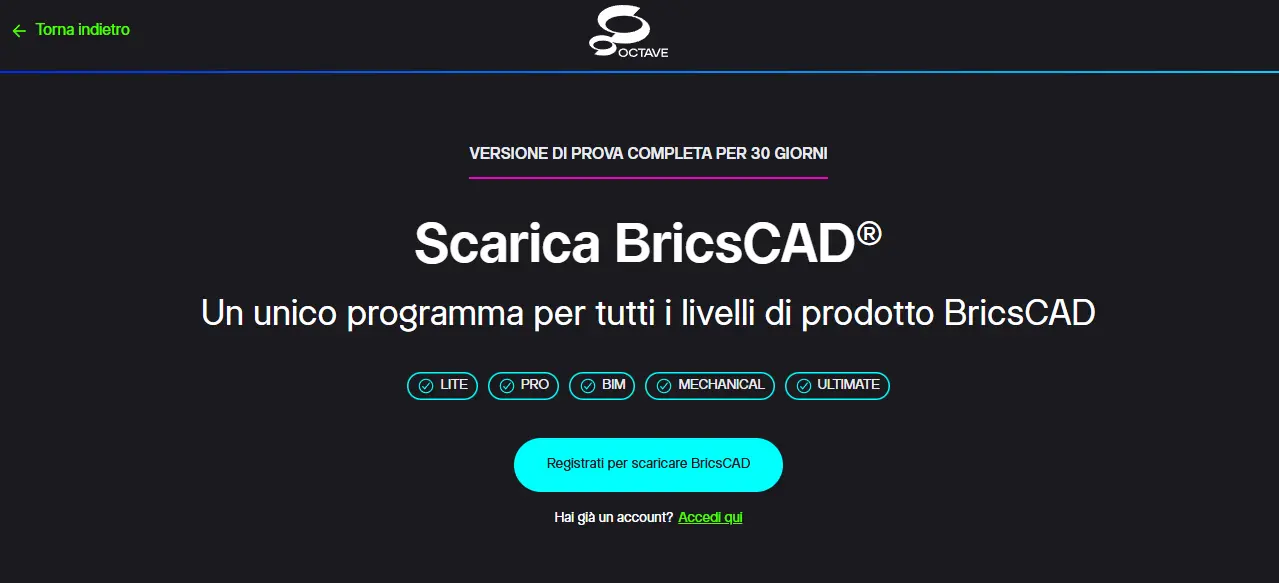
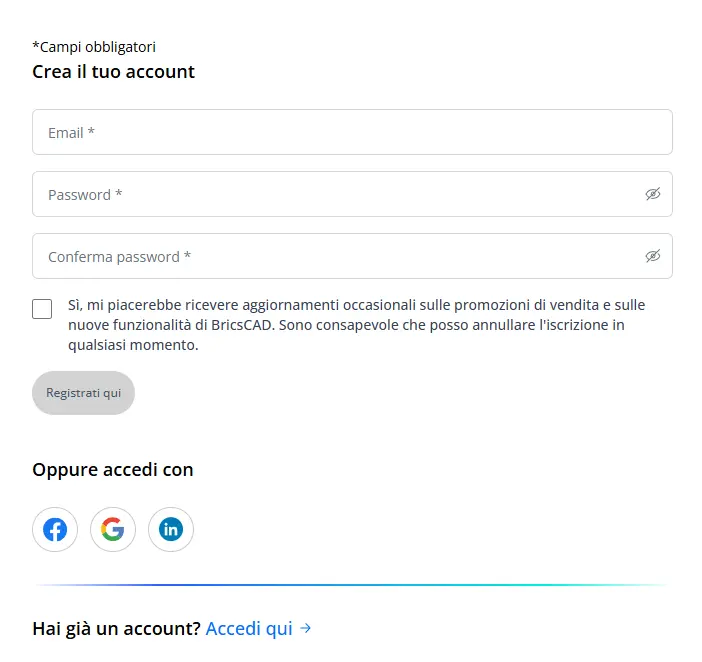
- Se è la prima volta, clicca “Registrati per scaricare BricsCAD” e crea un account con email e password — oppure accedi con un account Facebook, Google o LinkedIn.
- Se hai già un account, clicca “Hai già un account? Accedi qui” e autenticati.
Passo 2 — Scarica BricsCAD
Completata la registrazione, arrivi alla pagina di download. Scegli il sistema operativo, la lingua e la versione, poi clicca su “Scarica BricsCAD”.
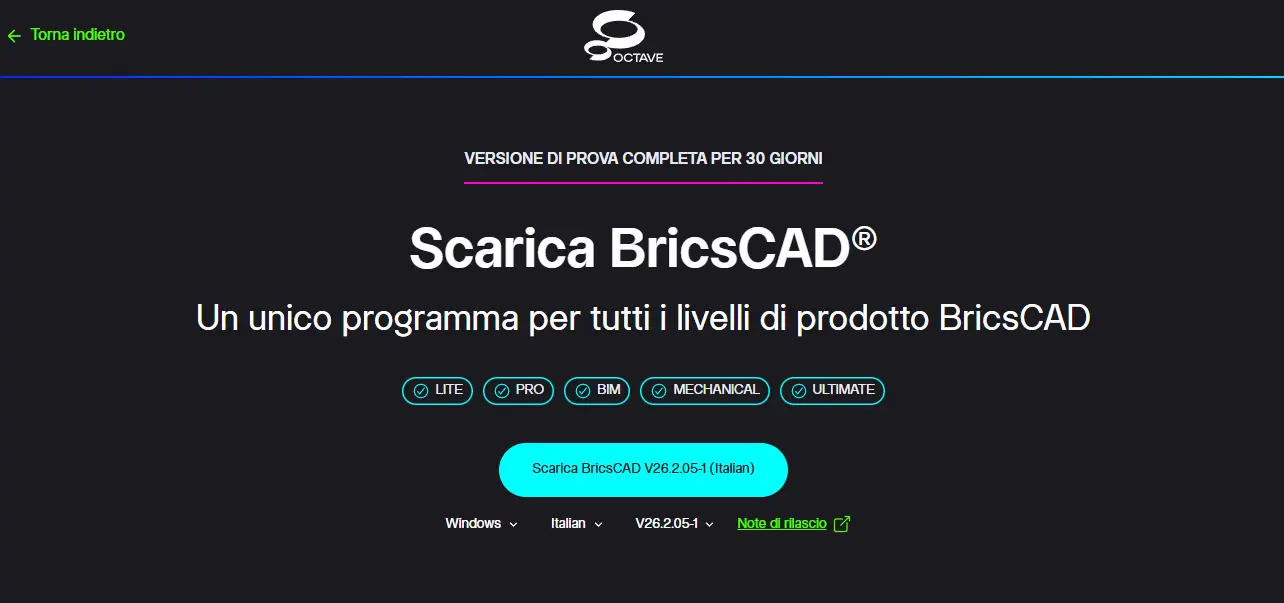
L’installer è unico per tutti i livelli di prodotto: scarichi sempre lo stesso file, la differenza la scegli dopo, selezionando l’area di lavoro.
Passo 3 — Installa BricsCAD
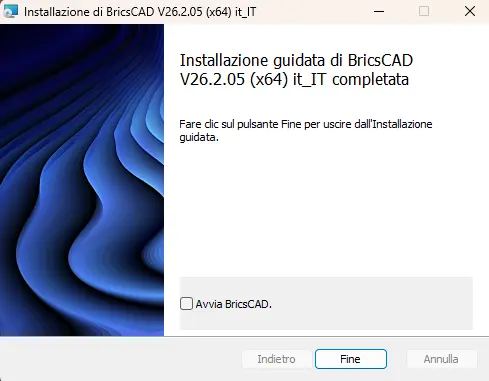
Esegui il file scaricato e segui l’installazione guidata: è un classico Avanti → Avanti → Fine. Al termine puoi spuntare “Avvia BricsCAD” per aprirlo subito.
Passo 4 — Attiva la prova e scegli l’area di lavoro
Al primo avvio BricsCAD ti chiede come attivarlo: clicca su “Attiva trial”.
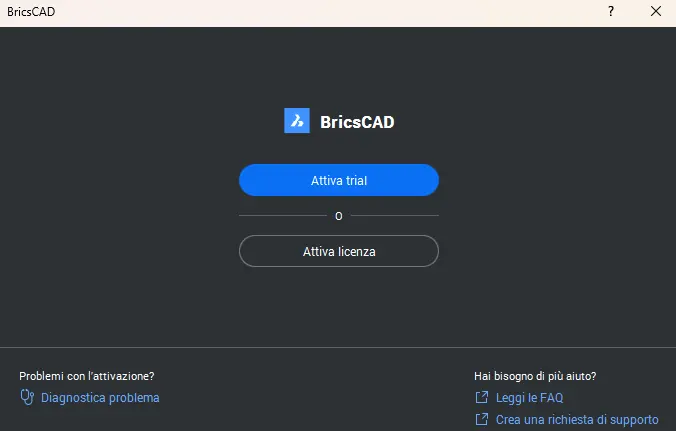
Si apre il BricsCAD Launcher: in alto vedi i giorni di prova rimanenti e il livello attivo, BricsCAD Ultimate. Scegli l’area di lavoro più adatta al tuo settore — Disegno 2D, Modellazione 3D, Rilievo Civile, BIM, Meccanico — e clicca “Lancia BricsCAD”.
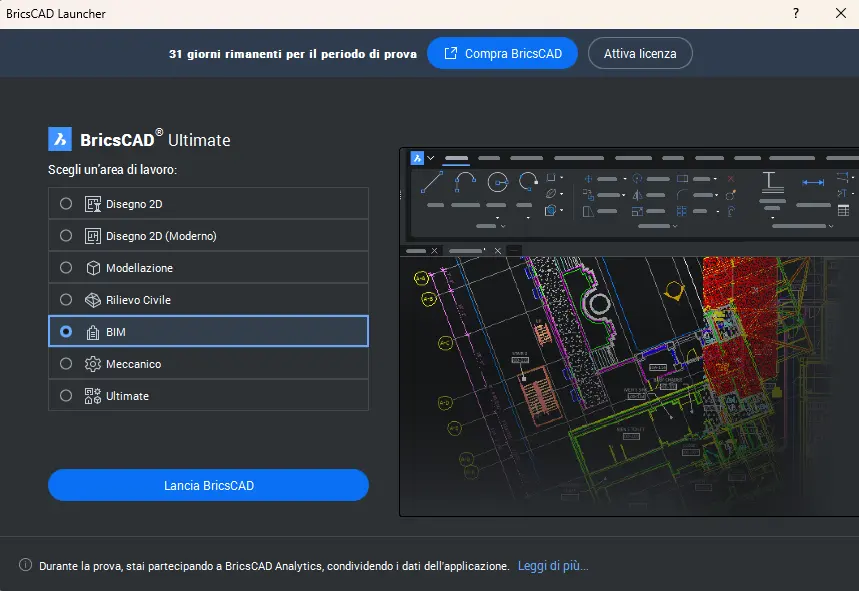
Durante la prova hai BricsCAD Ultimate, quindi tutte le aree di lavoro sono disponibili: puoi cambiarle in qualsiasi momento per esplorare le diverse capacità di BricsCAD, dal 2D al BIM.
Hai bisogno di aiuto?
Se ti blocchi su un passaggio — account, download, installazione o attivazione — scrivici pure. Siamo rivenditori ufficiali BricsCAD e ti seguiamo direttamente, in italiano.
BricsCAD ha più livelli di prodotto (Lite, Pro, BIM, Mechanical, Ultimate) e diverse formule di licenza, perpetua o in abbonamento: quando vorrai capire quale combinazione conviene davvero al tuo studio, siamo qui per aiutarti a scegliere — senza sorprese.
Graphnet Srl — partner tecnologici per architettura e design dal 1996 Tel: +39 019 618 6144 · Email: info@graphnet.it · graphnet.it