
Usare BricsCAD su desktop e portatile: come spostare la licenza
Con una licenza single-user BricsCAD lavori su un computer alla volta, ma puoi spostare la licenza tra desktop e portatile quante volte vuoi. Ecco come disattivarla e riattivarla, e cosa fare nei casi particolari.
Una delle domande più frequenti su BricsCAD è: “Posso installarlo sia sul desktop dello studio sia sul portatile che porto in cantiere?” La risposta breve è sì — con un’avvertenza importante: la licenza single-user funziona su un computer alla volta, ma puoi spostarla tra le tue macchine quante volte vuoi. Vediamo come.
Come funziona la licenza single-user
La licenza single-user ti consente di installare e usare BricsCAD su un singolo computer, per un singolo sistema operativo. Puoi installarlo su più macchine, ma non usarle contemporaneamente: la licenza è attiva su una sola alla volta.
Per spostarti dallo studio al cantiere ti basta quindi disattivare la licenza sul computer che lasci e riattivarla su quello che usi. Per le licenze attivate online questa operazione è illimitata: puoi farla avanti e indietro tutte le volte che serve.
Spostare la licenza: disattiva, poi riattiva
Sul computer che stai lasciando (disattivazione):
- Avvia BricsCAD.
- Lancia il comando
GESTORELICENZEper aprire la finestra Gestore Licenze Bricsys. - Clicca il pulsante Gestore licenze per aprire le informazioni sulla licenza.
- Clicca Disattiva… e conferma con Sì.
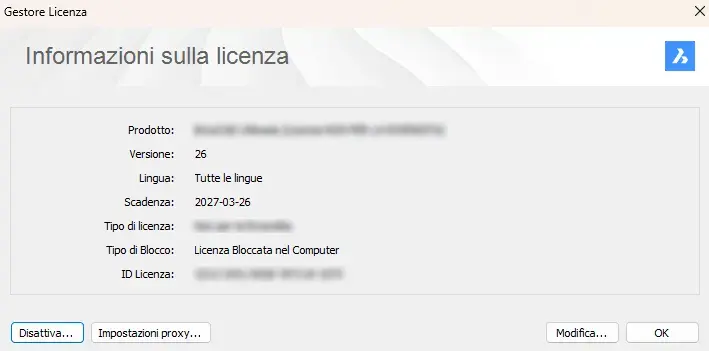
Serve una connessione a internet. La disattivazione online è disponibile per le licenze single-user attivate online; non è possibile per le licenze di rete né per quelle attivate manualmente (offline).
Sul computer che vuoi usare (riattivazione):
- Avvia BricsCAD.
- Nella schermata di attivazione clicca Attiva licenza.
- Inserisci la tua chiave di licenza come richiesto. Se non ricordi la chiave, puoi recuperarla dal tuo account andando su BricsCAD -> Accedi -> Licenze e contratti di supporto.
Da questo momento la licenza è attiva sulla nuova macchina. Quando tornerai a lavorare sull’altra, ripeti la stessa procedura in senso inverso.
Caso particolare: quando non puoi disattivare (revoca)
La disattivazione richiede che il computer sia acceso, raggiungibile e online. Se non lo è — ad esempio il disco si è rotto, hai perso l’accesso al PC, o la licenza era stata attivata offline — non puoi disattivare nel modo normale. In quel caso si ricorre alla revoca della licenza dall’area account:
- Accedi al sito dell’account BricsCAD della tua azienda.
- Clicca sul tuo nome in alto a destra e scegli Gestisci le licenze.
- Apri i dettagli della licenza (icona matita).
- Scorri in basso e revoca la licenza (icona X).
⚠️ La revoca è un’operazione limitata: massimo due volte per chiave di licenza, e una volta revocata non si è più idonei a un eventuale rimborso. Usala solo quando la disattivazione non è davvero possibile. Se hai una Manutenzione attiva e ti serve una revoca aggiuntiva, contatta l’assistenza.
E se mi servono più postazioni contemporaneamente?
Se nel tuo studio più persone (o più macchine) devono usare BricsCAD nello stesso momento, la licenza single-user non è la soluzione adatta: esiste la licenza di rete (Network), che consente a più utenti sulla stessa rete di usare BricsCAD in contemporanea, fino al numero di postazioni acquistate. È la scelta giusta per i team.
Hai bisogno di aiuto?
Se devi spostare una licenza, gestire un caso particolare, o capire quale tipo di licenza conviene al tuo studio — single-user o di rete, perpetua o in abbonamento — scrivici pure. Siamo rivenditori ufficiali BricsCAD e ti aiutiamo a scegliere e a configurare tutto, direttamente e in italiano.
Graphnet Srl — partner tecnologici per architettura e design dal 1996 Tel: +39 019 618 6144 · Email: info@graphnet.it · graphnet.it