
Come attivare la prova gratuita di SketchUp
Guida passo-passo per attivare la prova gratuita di 7 giorni di SketchUp: crea il tuo Trimble ID, scarica e installa il software sul tuo computer.
Grazie per aver richiesto la versione di prova di SketchUp. Per provarlo ti serve un Trimble ID (un account gratuito): bastano tre passaggi e non è richiesta alcuna carta di credito. La prova dura 7 giorni e include tutte le funzionalità.
Passo 1 — Accedi e attiva la prova
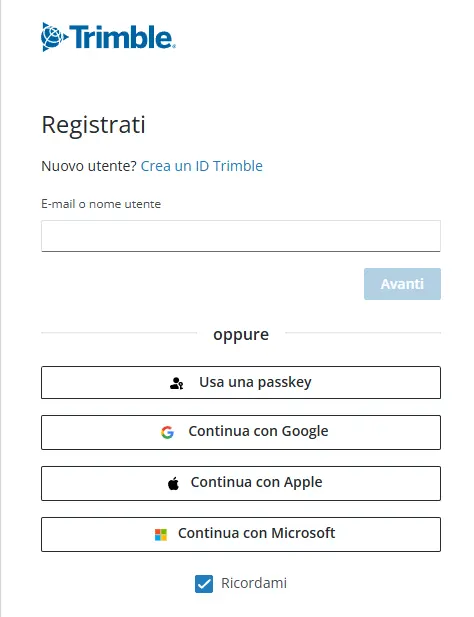
Apri il link di attivazione che ti abbiamo inviato. Si apre la pagina di accesso Trimble: se hai già un Trimble ID, accedi; altrimenti puoi crearlo in due modi:
- Manualmente, cliccando su “Crea un ID Trimble” e compilando i campi richiesti;
- Più rapidamente, accedendo con un account Google, Apple o Microsoft già esistente, che verrà collegato a Trimble.
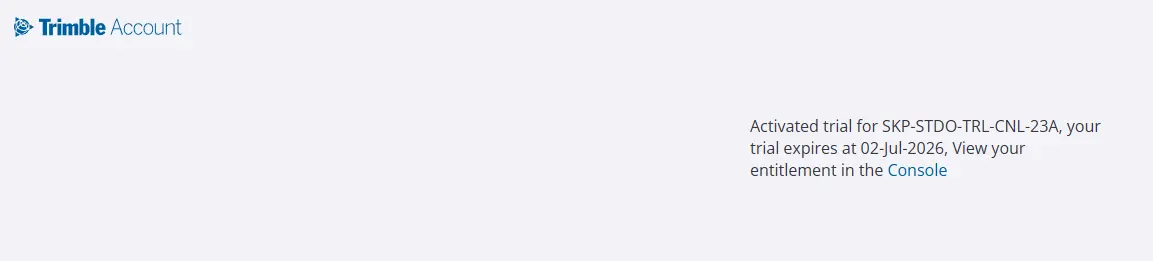
Dopo l’accesso e l’accettazione dei termini, la prova viene attivata automaticamente: vedrai un messaggio di conferma con la data di scadenza (ad esempio “Activated trial for… your trial expires at…”). Da questo momento la prova è associata al tuo Trimble ID.
Passo 2 — Scarica SketchUp sul tuo computer
Vai alla tua area prodotti (I miei prodotti) nel Trimble Account. Con la prova attiva hai accesso al download di tutti i prodotti elencati: oltre a SketchUp Pro trovi gli strumenti aggiuntivi inclusi (come rendering, importazione e scansione), che puoi scaricare separatamente se ti servono.
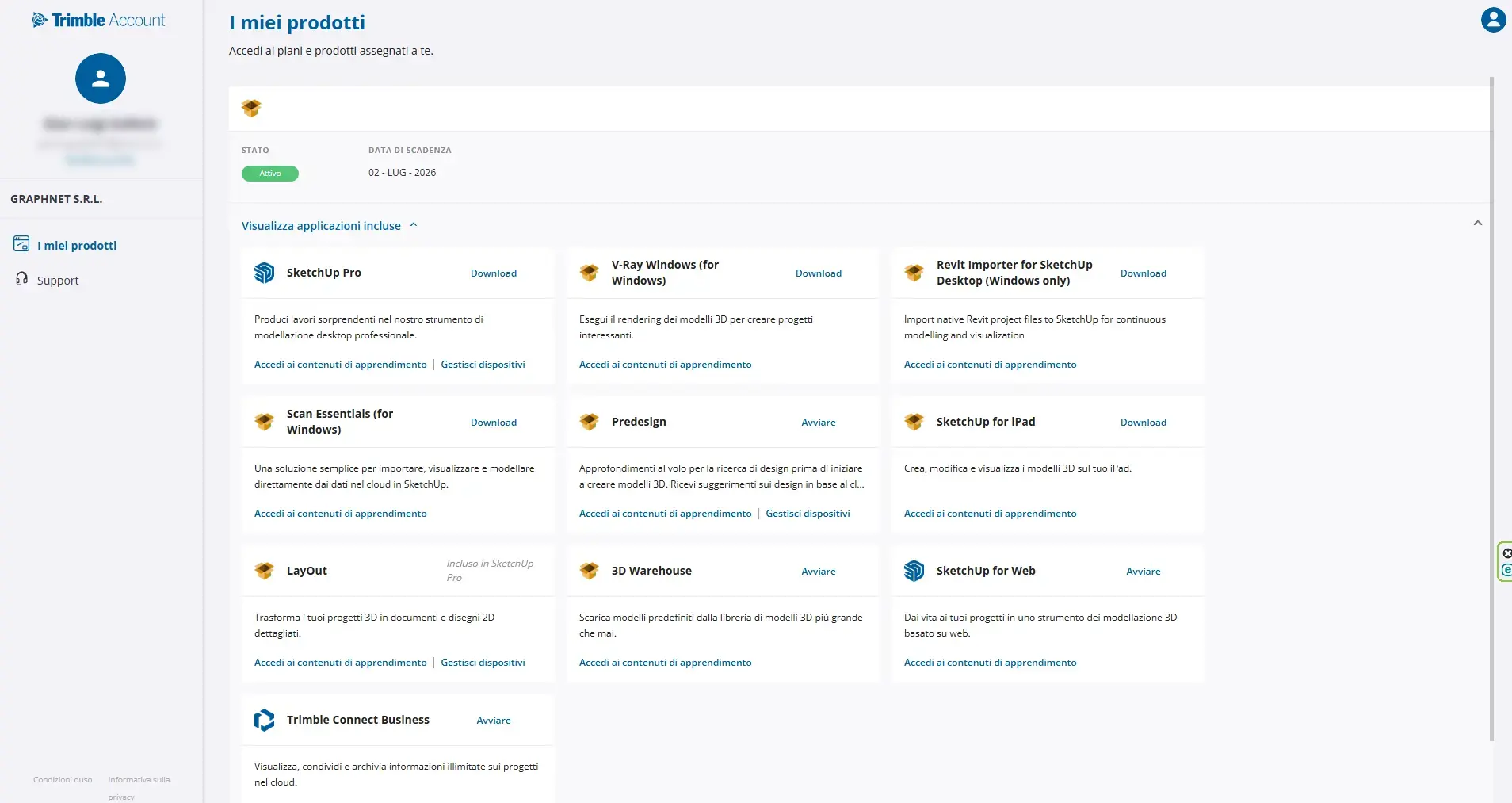
Clicca Download accanto a SketchUp Pro: si apre la pagina SketchUp Product Downloads. Espandi la versione più recente (SketchUp 2026) e scegli l’installer per il tuo sistema operativo:
- SketchUp 2026 Windows 64 Bit (Windows 10 e 11)
- SketchUp 2026 Mac OSX (versioni recenti supportate)
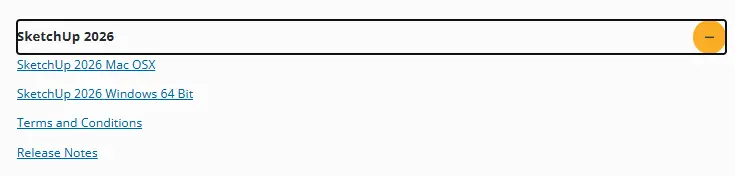
Scaricando da qui ottieni sempre la versione più aggiornata. Per i requisiti hardware e software completi e sempre attuali puoi consultare la pagina ufficiale dei requisiti di SketchUp.
Passo 3 — Installa e avvia
- Esegui il file scaricato e segui la procedura di installazione. Qui scegli cosa installare: puoi tenere il solo SketchUp Pro oppure aggiungere i componenti dell’edizione Studio (rendering, importazione, scansione). Puoi anche impostare la lingua (l’inglese è obbligatorio, puoi aggiungere l’italiano) e la cartella di destinazione.
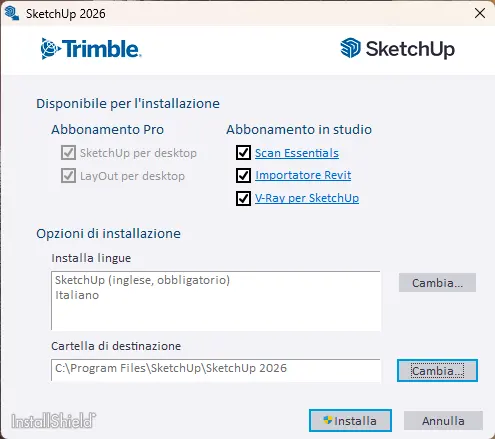
- Al primo avvio SketchUp ti dà il benvenuto: clicca su Accedi e autenticati con lo stesso Trimble ID usato al Passo 1.
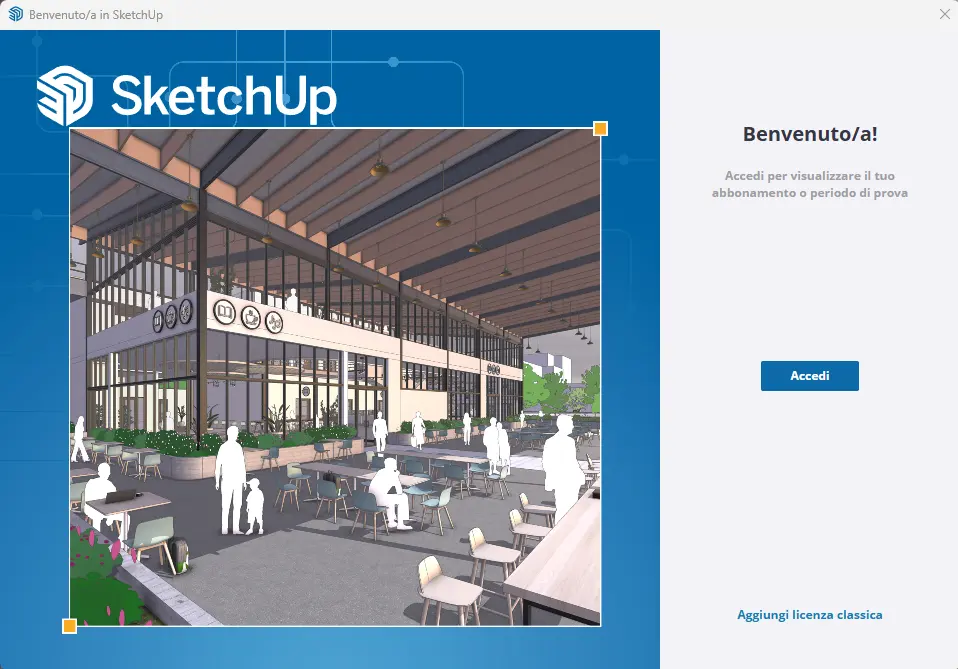
- SketchUp riconosce la prova già attiva sul tuo account: da qui hai 7 giorni per usarlo senza limitazioni.
Hai bisogno di aiuto?
Se ti blocchi su un passaggio — creazione dell’account, download, installazione o licenza — scrivici pure. Siamo rivenditori ufficiali SketchUp e ti seguiamo direttamente, in italiano.
Quando vorrai valutare la licenza completa o capire quale piano (Pro o Studio) si adatta meglio al tuo lavoro, siamo qui per aiutarti a scegliere.
Graphnet Srl — partner tecnologici per architettura e design dal 1996 Tel: +39 019 618 6144 · Email: info@graphnet.it · graphnet.it